Automatizza i processi che oggi fai a mano
One tiene clienti, messaggi, preventivi e attività nello stesso posto. Sopra questi dati costruisci automazioni che partono da un evento e fanno il resto, con l'AI che legge i messaggi e manda il lavoro alla persona giusta.
Parti da un modello
Automazioni pronte per vendite, marketing e assistenza, da adattare al tuo caso.
L'AI dentro il flusso
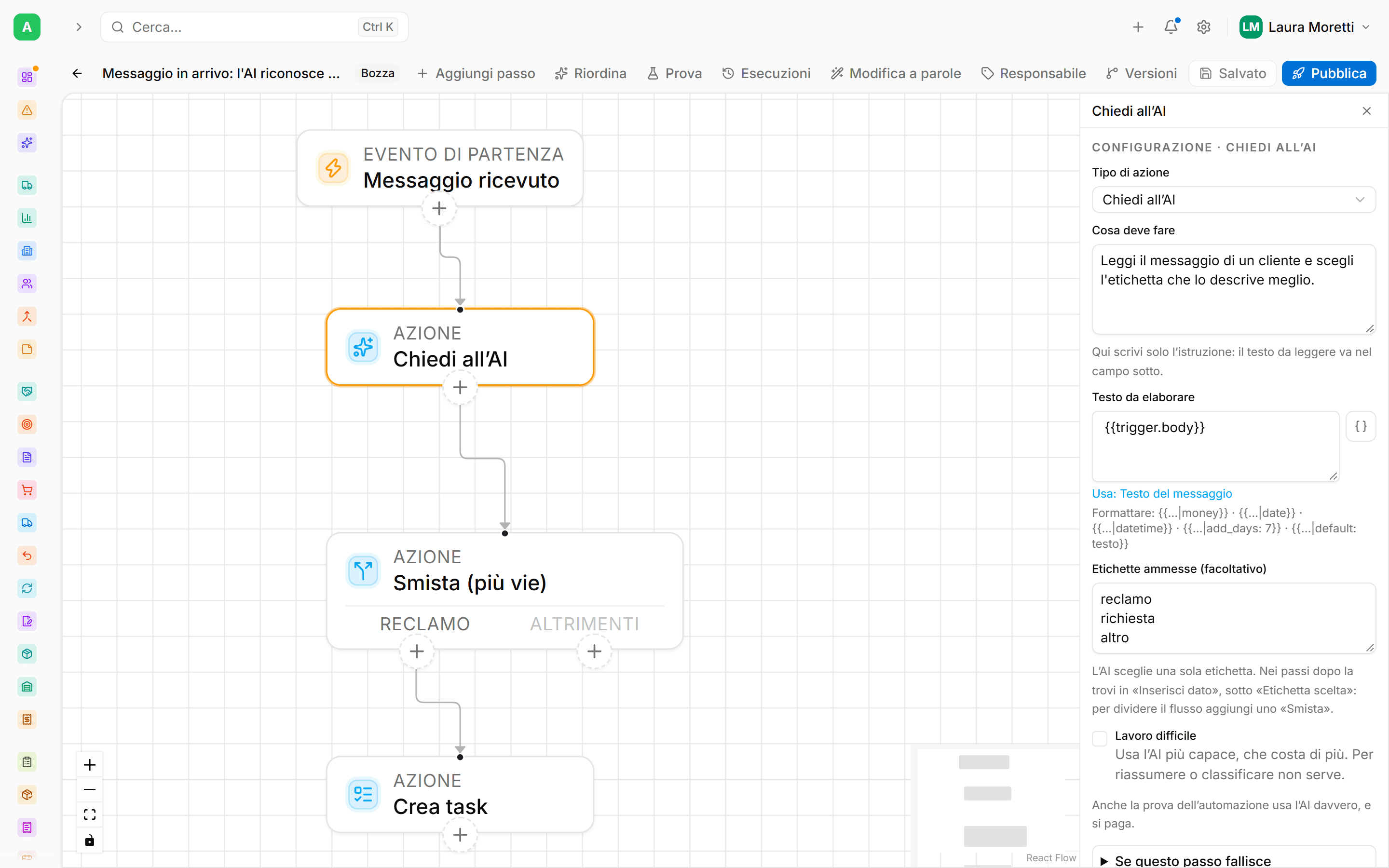
Legge il messaggio, sceglie un'etichetta e manda il lavoro sulla strada giusta.
Ogni esecuzione registrata
Vedi cosa ha fatto ogni passo e, se qualcosa si ferma, perché.
Ogni giorno qualcuno copia, ricorda e sollecita a mano
Sono attività piccole e ripetute, e reggono finché qualcuno se le ricorda.
Si ricopia tutto a mano
Una richiesta arriva su WhatsApp o dal sito, e qualcuno la riscrive nel CRM, poi in un foglio, poi in un promemoria.
I richiami dipendono dalla memoria
Il preventivo inviato, il cliente da risentire, il contatto arrivato dal modulo: se nessuno se lo segna, resta lì.
Le regole stanno nella testa delle persone
Chi segue il nuovo contatto, quando si avvisa il responsabile, cosa si fa con un reclamo. Quando quella persona è in ferie, si ferma tutto.
Nessuno vede cosa si è fermato
Le trattative ferme da mesi si scoprono in riunione, quando ormai è tardi.
Un evento, una serie di passi, un registro
Ogni automazione parte da qualcosa che succede in azienda e fa i passi che le hai indicato, nell'ordine che hai deciso.
Scegli l'evento
Un messaggio ricevuto, un modulo compilato, un preventivo inviato o accettato, un contatto che entra in una campagna, una email in arrivo.
Aggiungi i passi
Crea la scheda, assegna il responsabile, manda l'email, aspetta tre giorni, apri un'attività di richiamo. Con una condizione il flusso prende strade diverse.
Provala e accendila
Prima di pubblicarla la provi. Dopo, ogni esecuzione resta nel registro con l'esito di ciascun passo, e per ogni passo decidi cosa fare se fallisce.
Parti da un'automazione già pronta
Vendite, marketing e assistenza hanno i loro modelli. Scegli quello che ti serve, completi un paio di campi e nasce una bozza spenta, da rivedere nel builder prima di accenderla.
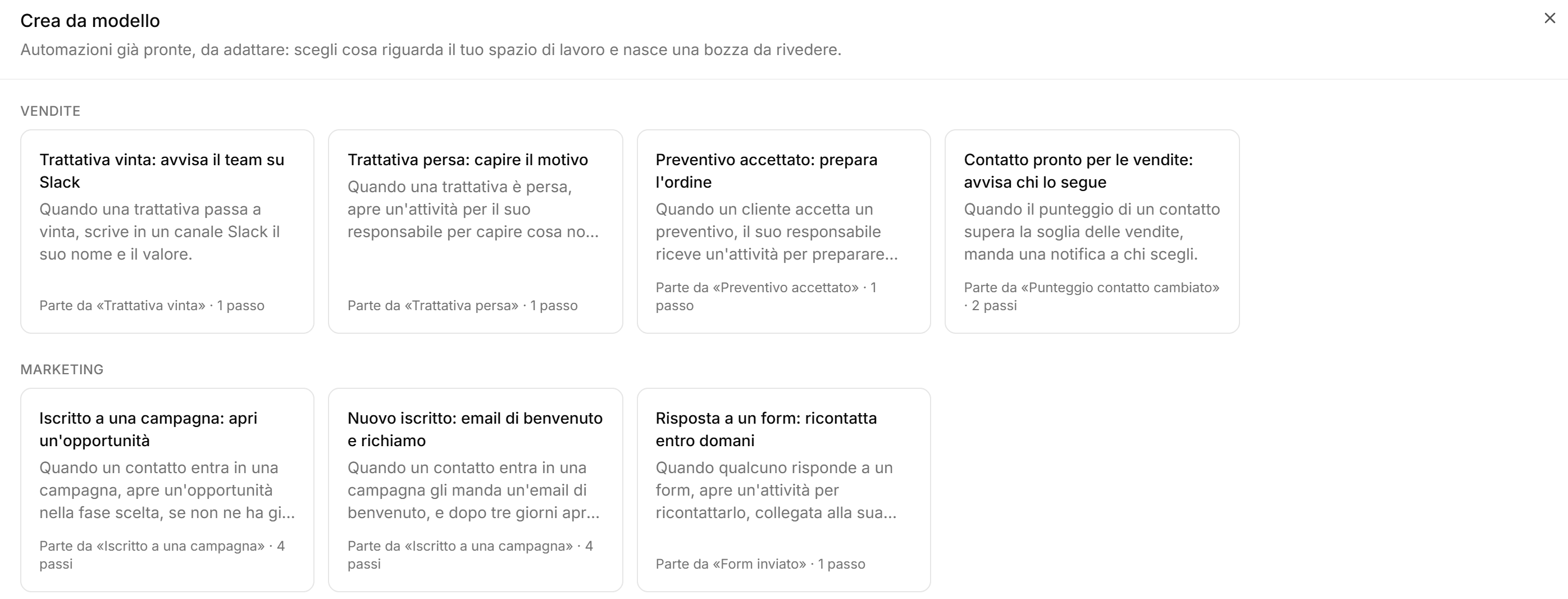
Se il modello non c'è, descrivi il processo a parole: One prepara una bozza dei passi e tu la controlli.
L'AI legge il messaggio, il flusso decide dove mandarlo
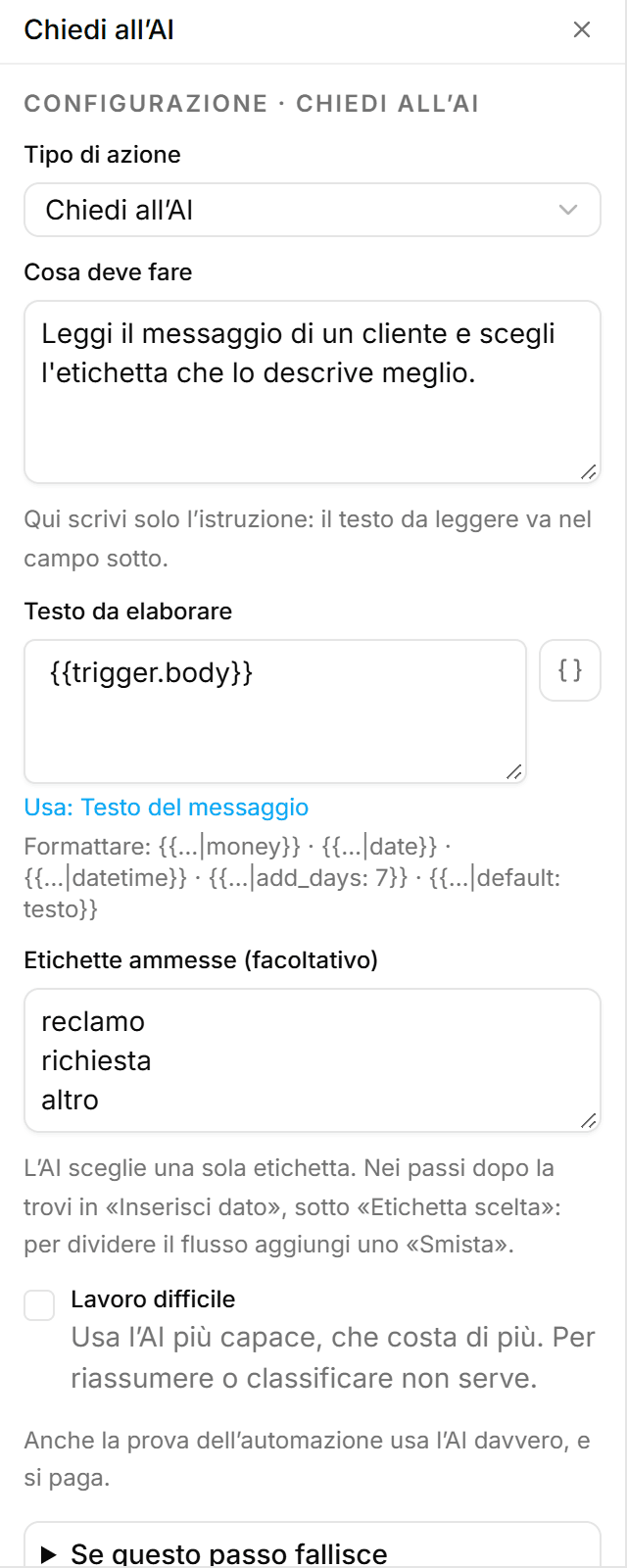
Il passo «Chiedi all'AI» riceve un'istruzione scritta in italiano e l'elenco delle etichette ammesse. Legge il testo, ne sceglie una, e il passo successivo smista: il reclamo a chi lo gestisce, il resto dove serve.
Istruzioni in italiano
Scrivi cosa deve fare come lo spiegheresti a un collega.
Etichette decise da te
L'AI sceglie solo fra quelle che hai elencato, quindi il flusso sa sempre cosa aspettarsi.
Flussi che partono da cosa chiede il cliente
Un'automazione può partire quando un messaggio è una richiesta di preventivo, un appuntamento o un reclamo.
Agenti che riprendono il lavoro rimasto indietro
«Richiede attenzione» raccoglie le trattative ferme, i preventivi senza risposta e le scadenze passate, ciascuna con l'azione consigliata. Da lì apri l'agente, che lavora con le istruzioni e gli strumenti che gli hai dato.
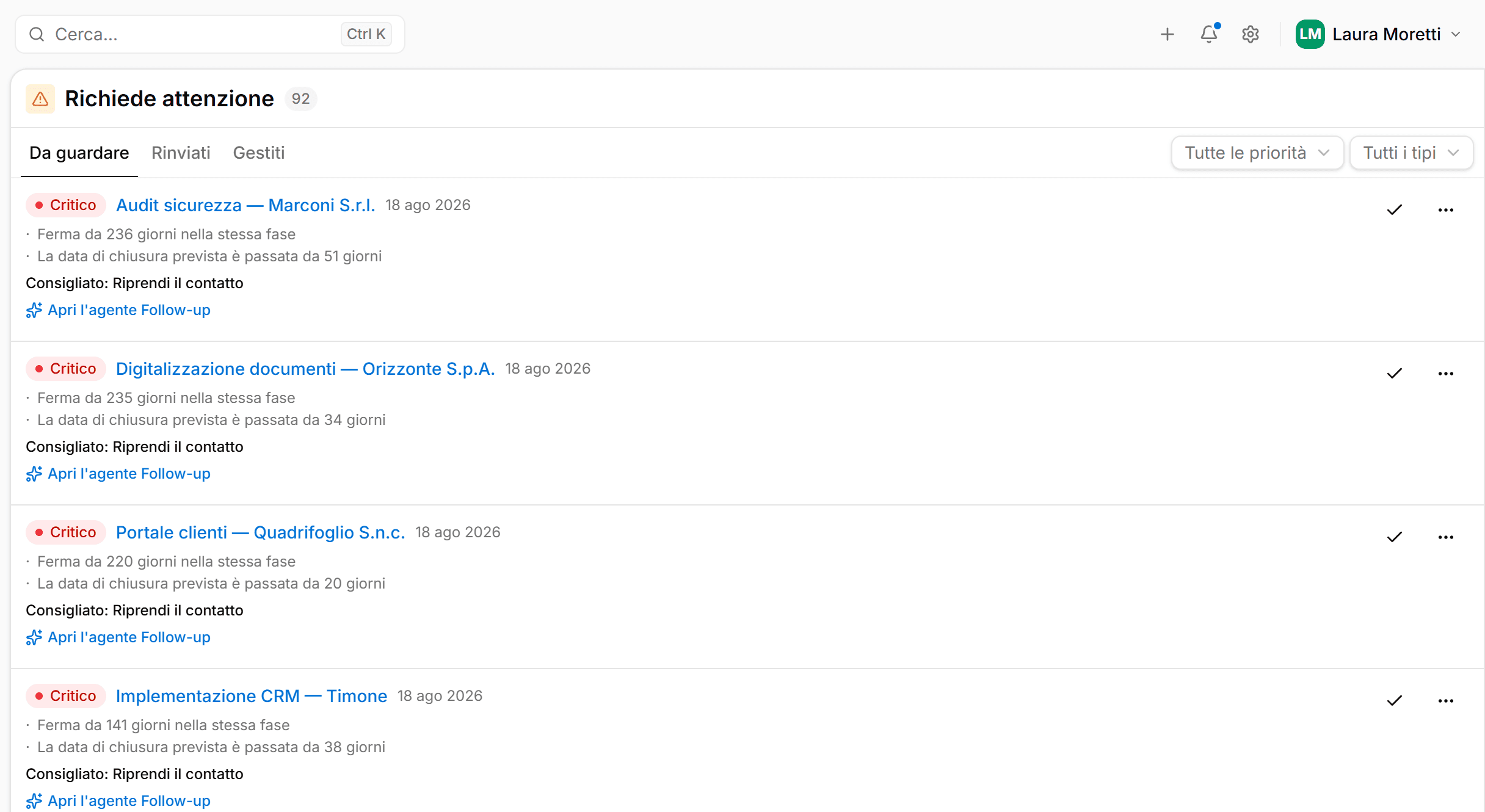
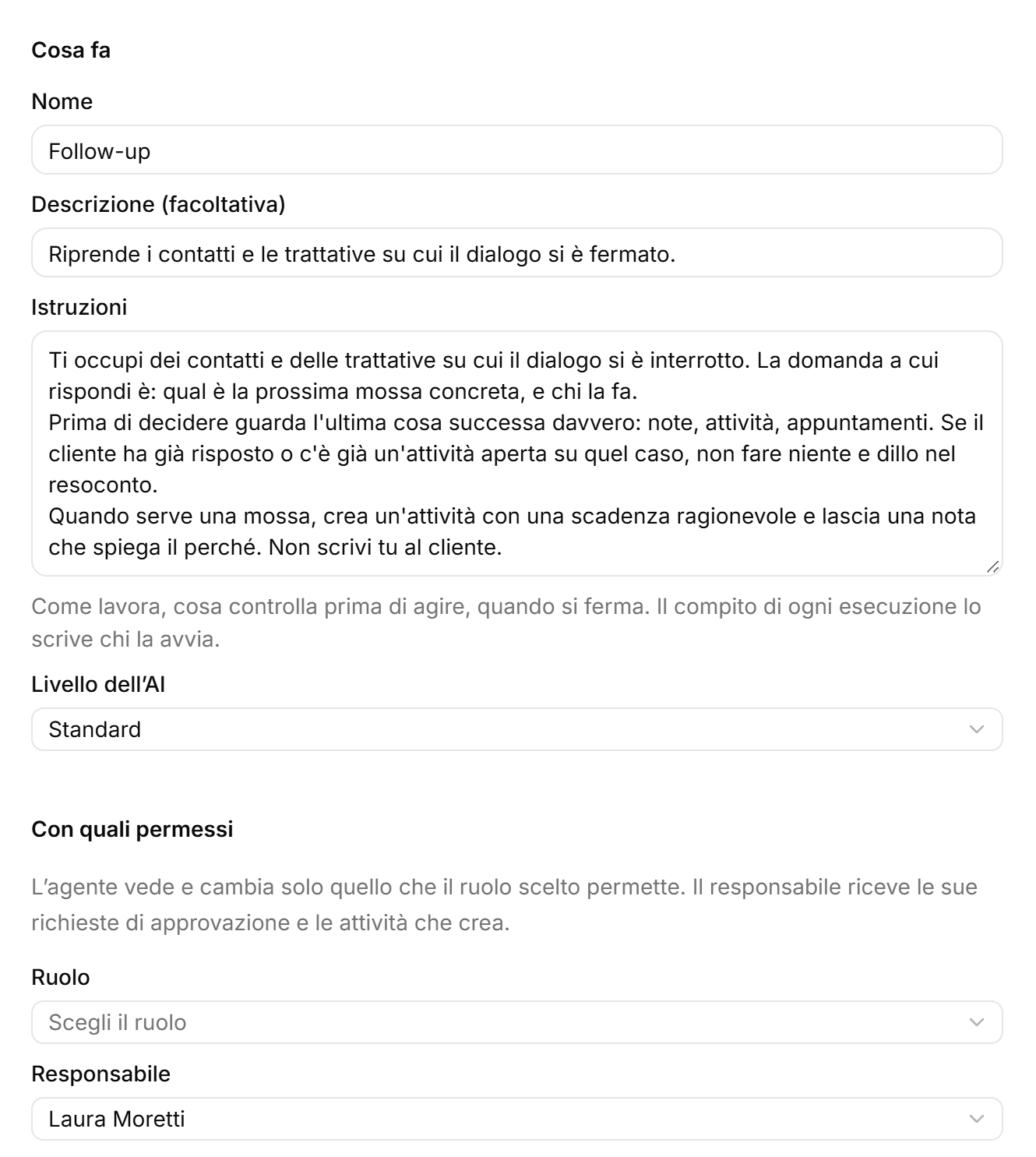
Istruzioni scritte da te
Cosa controllare prima di agire e quando fermarsi. L'agente Follow-up, per esempio, non scrive al cliente: crea l'attività e lascia una nota che spiega il perché.
I permessi di un ruolo
L'agente vede e cambia solo quello che il ruolo assegnato permette.
Un responsabile
Le richieste di approvazione e le attività create dall'agente arrivano a una persona.
Quello che One fa da solo, oltre ai tuoi flussi
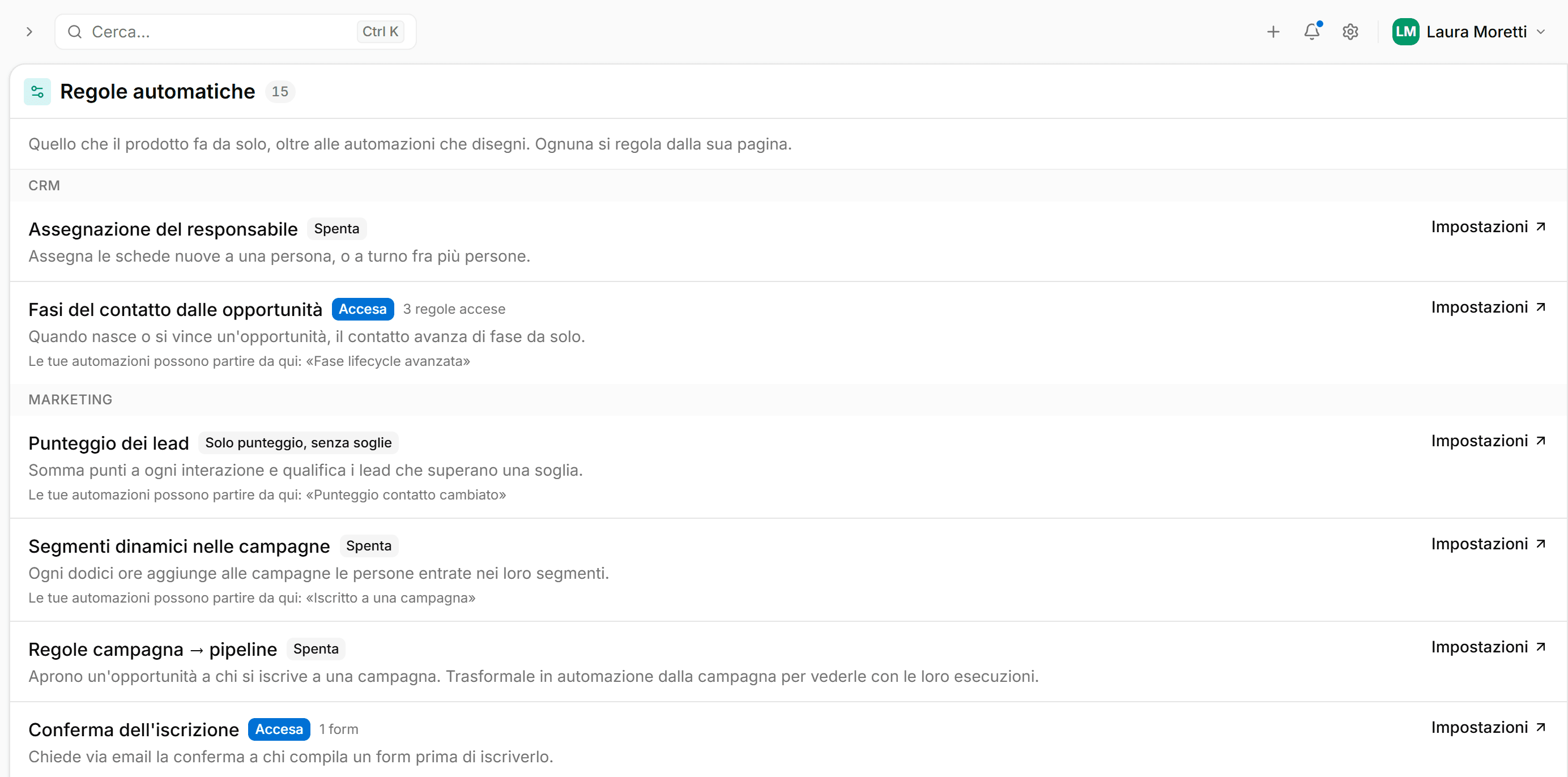
Alcuni lavori sono già pronti da accendere: assegnare le schede nuove, far avanzare il contatto di fase quando nasce o si vince un'opportunità, sommare il punteggio dei lead, chiedere la conferma a chi compila un modulo. Ogni regola si regola dalla sua pagina e può far partire le tue automazioni.
Le automazioni lavorano su dati veri
Clienti, vendite, messaggi e attività stanno nello stesso sistema. Un flusso legge un contatto, apre un'opportunità e assegna un'attività senza passare da un altro programma.
CRM
Contiene: Aziende · Contatti · Note · Duplicati
Vendite
Contiene: Opportunità · Preventivi · Abbonamenti · Contratti
Messaggi e marketing
Contiene: Inbox · Campagne · Segmenti · Form
Attività
Contiene: Calendario · Task · Approvazioni
Documenti
Contiene: Archivio · Ricerca nei contenuti
Ognuno vede quello che deve vedere
Decidi tu chi legge e chi modifica, e ogni cambiamento lascia traccia.
Ruoli e permessi
Lettura e modifica si decidono per ruolo, anche sul singolo campo di una scheda.
Dati separati per azienda
Ogni azienda ha il proprio spazio, isolato da quello degli altri clienti.
Registro delle modifiche
Ogni modifica resta registrata con chi l'ha fatta e quando.
Consenso dei contatti
Email e messaggi partono solo verso chi ha acconsentito. I moduli chiedono la doppia conferma.
Dalla demo alla prima automazione accesa
Ci occupiamo noi della parte tecnica. A te chiediamo di raccontarci come lavori oggi.
Demo sui tuoi processi
In mezz'ora guardiamo insieme un processo che oggi fate a mano e ti mostriamo come diventa un'automazione in One.
Configurazione e importazione
Portiamo dentro contatti e dati dai tuoi file, impostiamo ruoli e permessi e costruiamo con te le prime automazioni.
Avvio e formazione
Accendiamo le automazioni e formiamo chi le userà ogni giorno. Dopo l'avvio restiamo il tuo riferimento.
Domande su One
Se la tua non c'è, scrivicela: rispondiamo entro un giorno lavorativo.
Prenota una demo di One
Mezz'ora in videochiamata. Raccontaci un processo che oggi fate a mano e ti mostriamo come diventa un'automazione.
Ti scriviamo entro un giorno lavorativo
Per fissare data e ora della demo.
Mezz'ora sul tuo processo
Vedi One all'opera su un caso della tua azienda, non su una presentazione.
Una proposta scritta
Se ti convince, ricevi cosa attivare, tempi e prezzo, e decidi con calma.
I dati inviati tramite il modulo vengono usati solo per rispondere alla tua richiesta.